Multi-Faktor-Authentifikation
Was ist MFA?
Eine "Multi-Faktor-Authentifizierung" (kurz MFA) dient der Sicherheit. Wenn man sich mit 2 Faktoren authentifizieren muss, kann bspw. ein gestohlener Laptop nicht dazu verwendet werden, um sich Zutritt zu einem Konto zu verschaffen. Alle Lehrer:innen und Schüler:innen müssen diese einrichten. Wenn Sie im Schulnetz sind, reichen Mailadresse und Passwort, aber sonst müssen Sie sich immer doppelt authentifizieren.
Anleitung: MFA einrichten
- Im Browser folgenden Link öffnen: 👉 https://aka.ms/mfasetup.Schritt 1
Problemlösungen
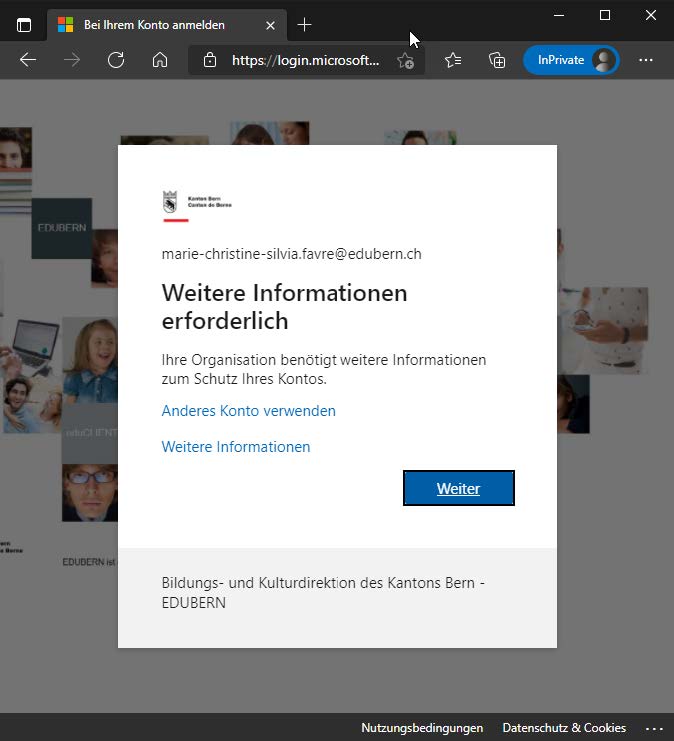
Ich erhalte die Meldung "Weitere Informationen erforderlich"
Lösung
Sie erhalten diese Meldung, weil Sie Ihrem Konto noch keine Mobiltelefonnummer hinzugefügt haben. Gehen Sie wie folgt vor, um das Problem zu lösen:
- Auf Weiter klicken.
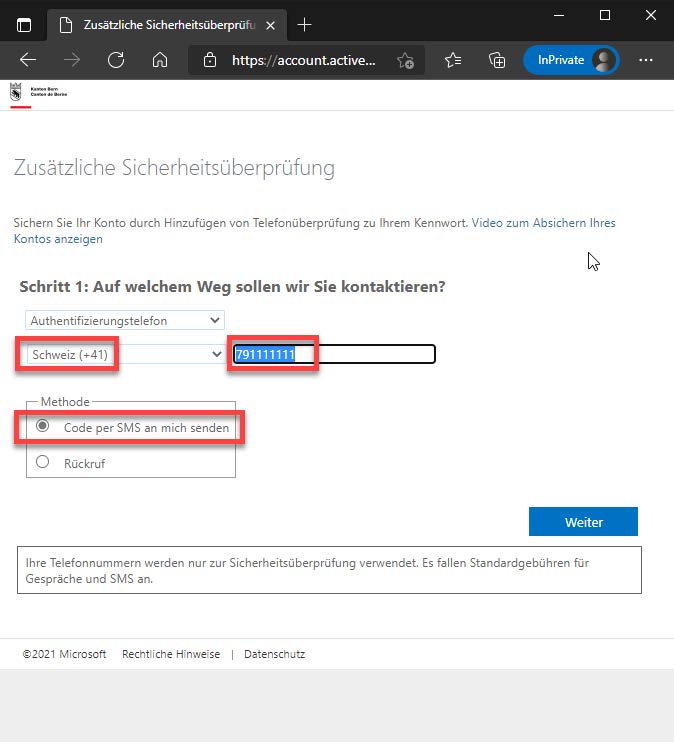
- Die Methode Authentifizierungstelefon, das Land des Providers, die Mobiltelefonnummer und die Auswahl Code per SMS an mich senden anwählen. Eingaben mit Weiter bestätigen.
- Auf das Mobiltelefon mit der soeben angegebenen Mobiltelefonnummer wird eine SMS mit einem Prüfcode (zufällige Zahlenfolge) geschickt.
Hinweis: Die Bildschirmaufnahme stammt von einem Google-Android-Smartphone. Die Darstellung ist abhängig vom Smartphone-Typ und kann abweichen.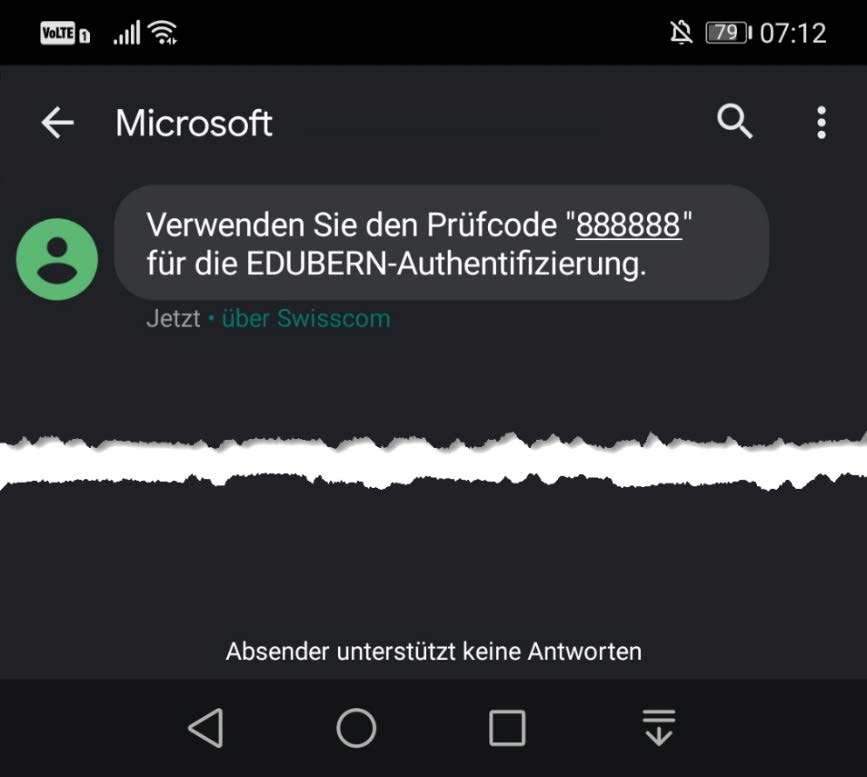
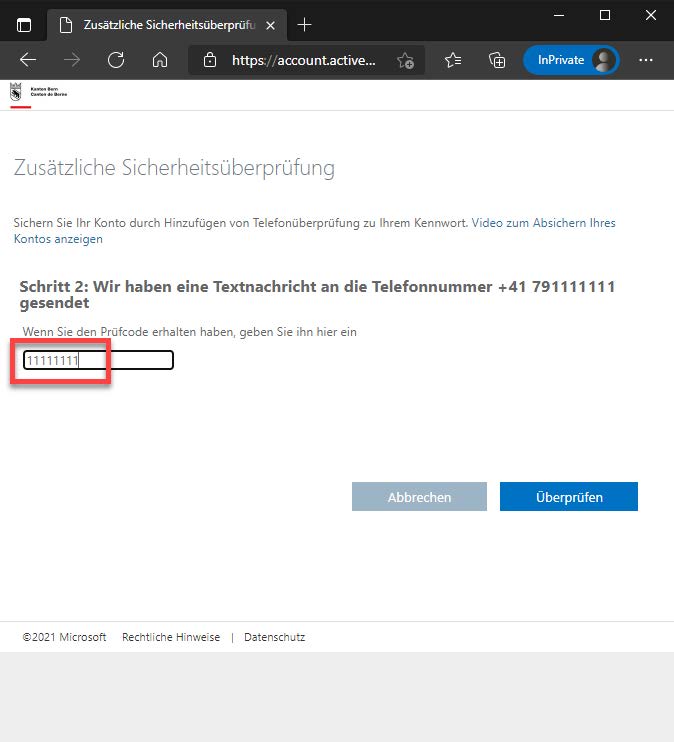
- Den per SMS erhaltenen Prüfcode im Eingabefeld eingeben und Überprüfen bestätigen.
- Abschlussmeldung mit Fertig bestätigen.
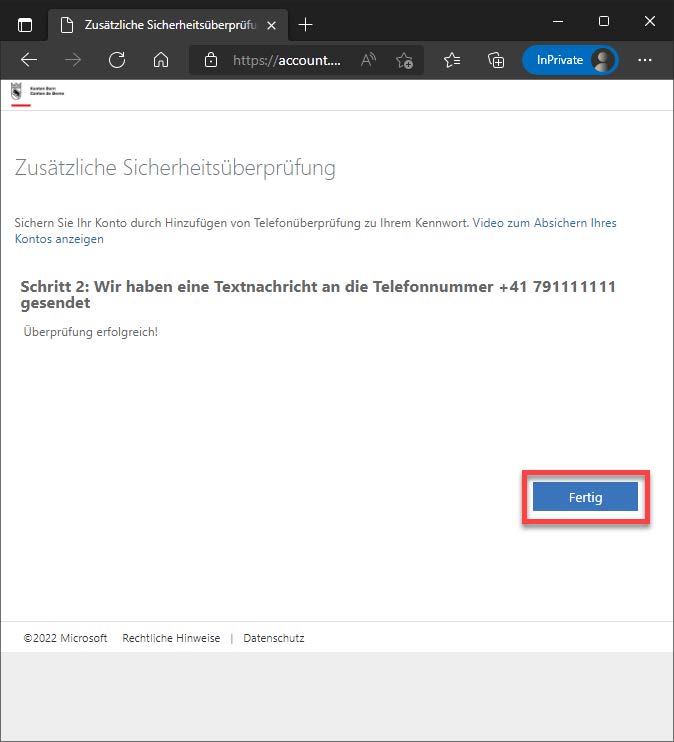
- Wiederholen Sie nun die Schritte aus der Hauptanleitung, um die Einrichtung abzuschliessen.
Wie kann ich mein Office 365 Schulkonto zurücksetzen lassen?
Lösung
Melden Sie sich beim Edubern-Support (Soarhe.Jahany@bernedu.ch), dass Ihr Konto zurückgesetzt werden muss:
Tipps und Tricks
Microsoft Authenticator App einrichten
Es wird empfohlen, zusätzlich zur Authentifizierung per SMS auch die Microsoft Authenticator App einzurichten.
Wie richte ich die Microsoft Authenticator App ein?
Lösung
- Öffnen Sie auf dem Laptop folgenden Link: 👉 https://myaccount.microsoft.com/?ref=MeControl.
- Melden Sie sich mit Ihrem Schulkonto an.
- Gehen Sie in Ihrem Konto auf Sicherheitsinformationen und anschliessend auf Methode hinzufügen.
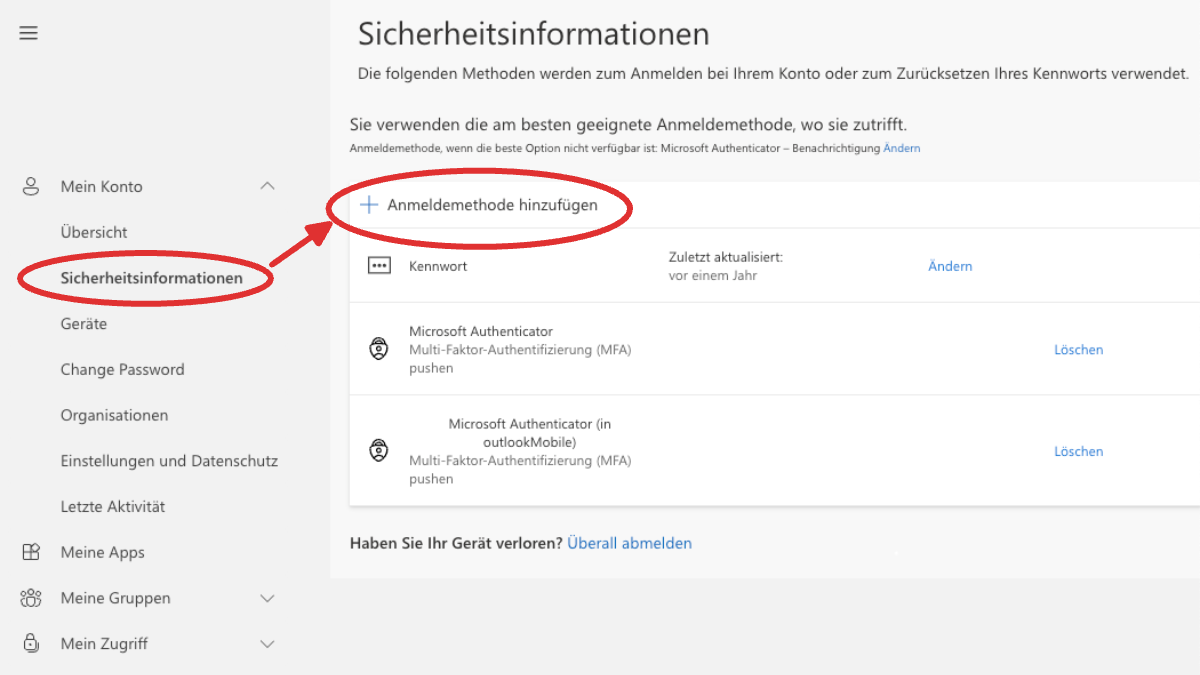
- Wählen Sie die Methode Microsoft Authenticator.
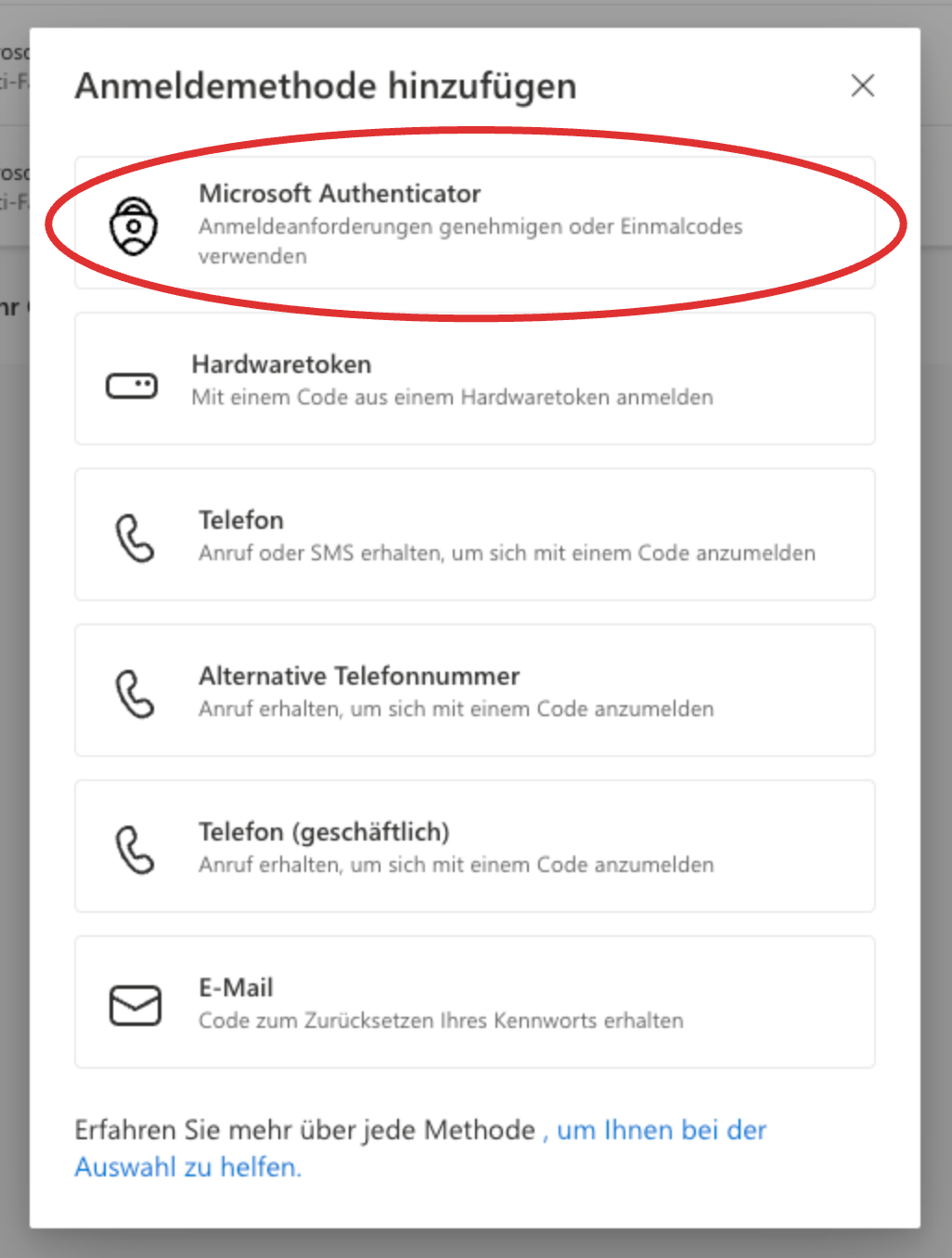
- Folgen Sie den Anweisungen.
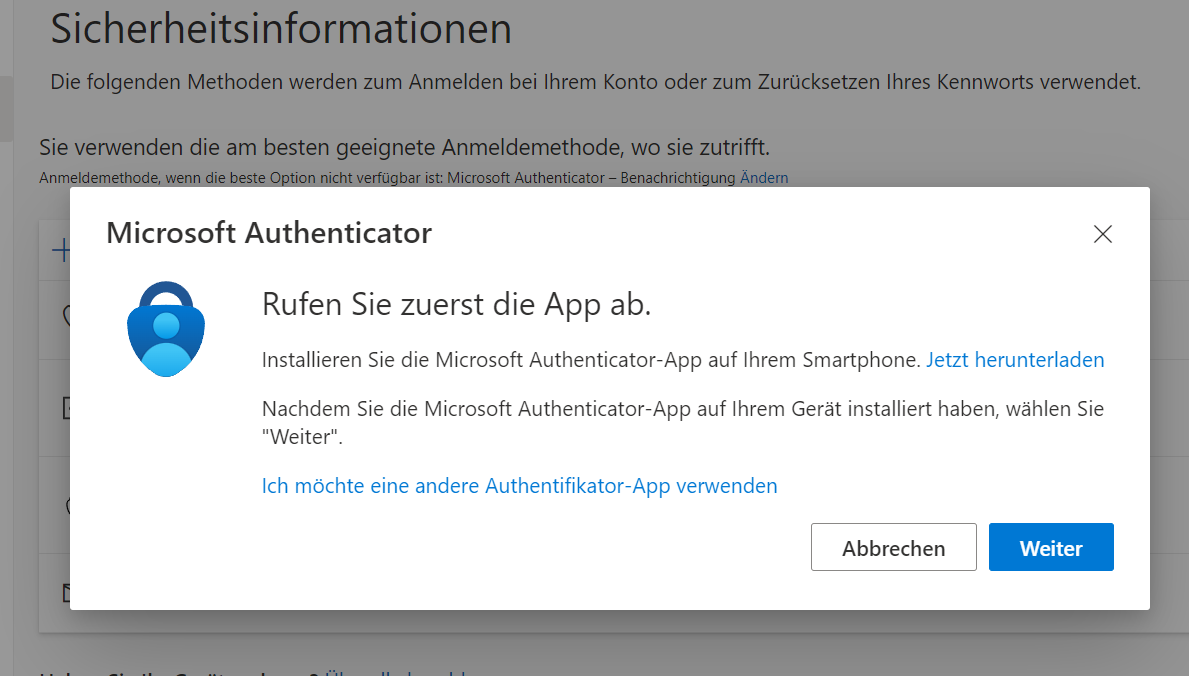
- Fügen Sie Ihr GBSL-Konto hinzu.
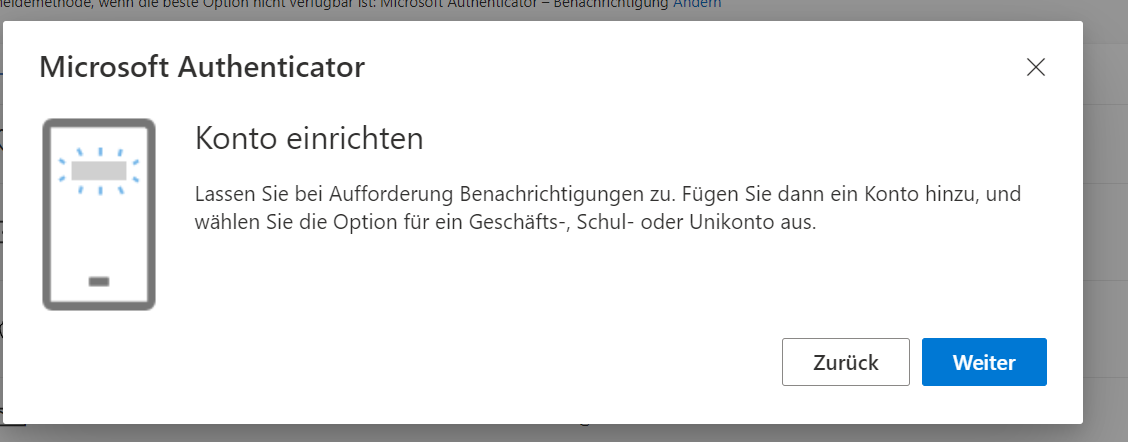
- Zum Schluss erhalten Sie einen QR-Code und folgen dann den weiteren Anweisungen.
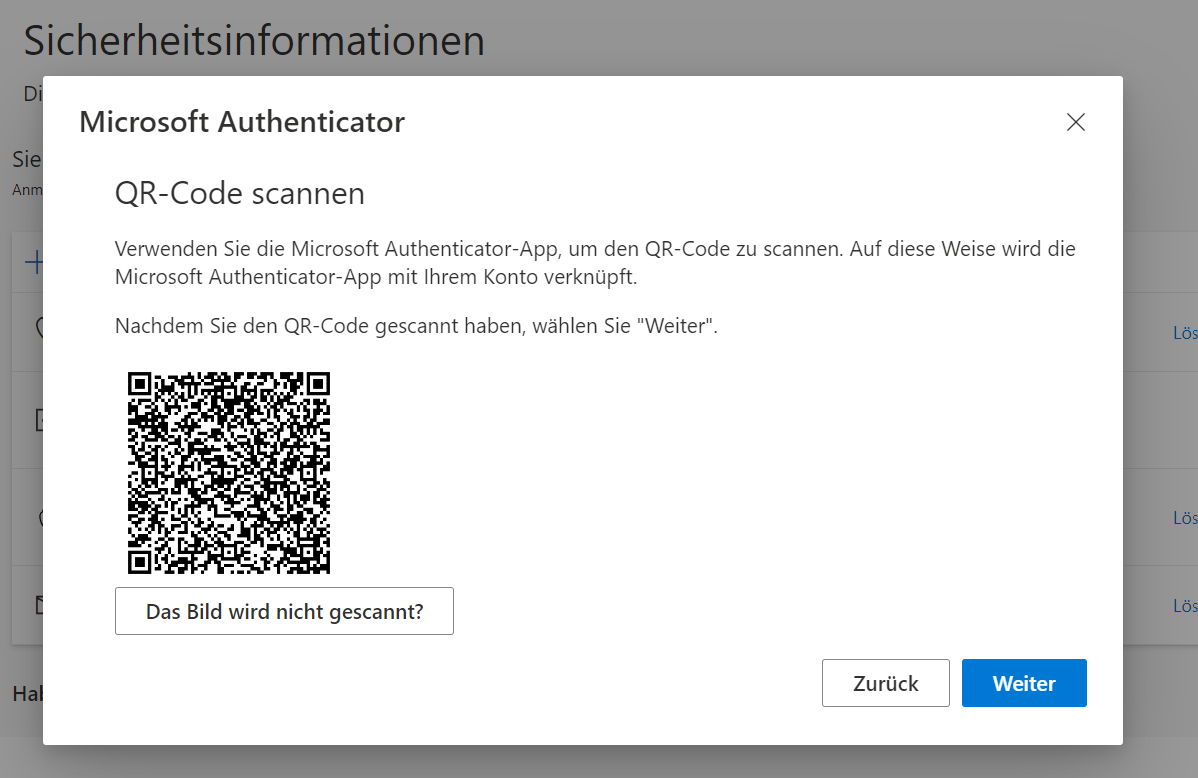
Wie erstelle ich ein Backup meiner Authenticator-App?
Lösung
Falls Sie die Microsoft Authenticator App verwenden, ist es sinnvoll, davon ein Backup zu erstellen. So vermeiden Sie Probleme bei einem Verlust, Defekt oder Wechsel des Smartphones.
- Öffnen Sie die Authenticator-App auf Ihrem Smartphone.
- Fügen Sie ein private Microsoft-Konto hinzu. Falls Sie noch keines haben, erstellen Sie eines + (1).
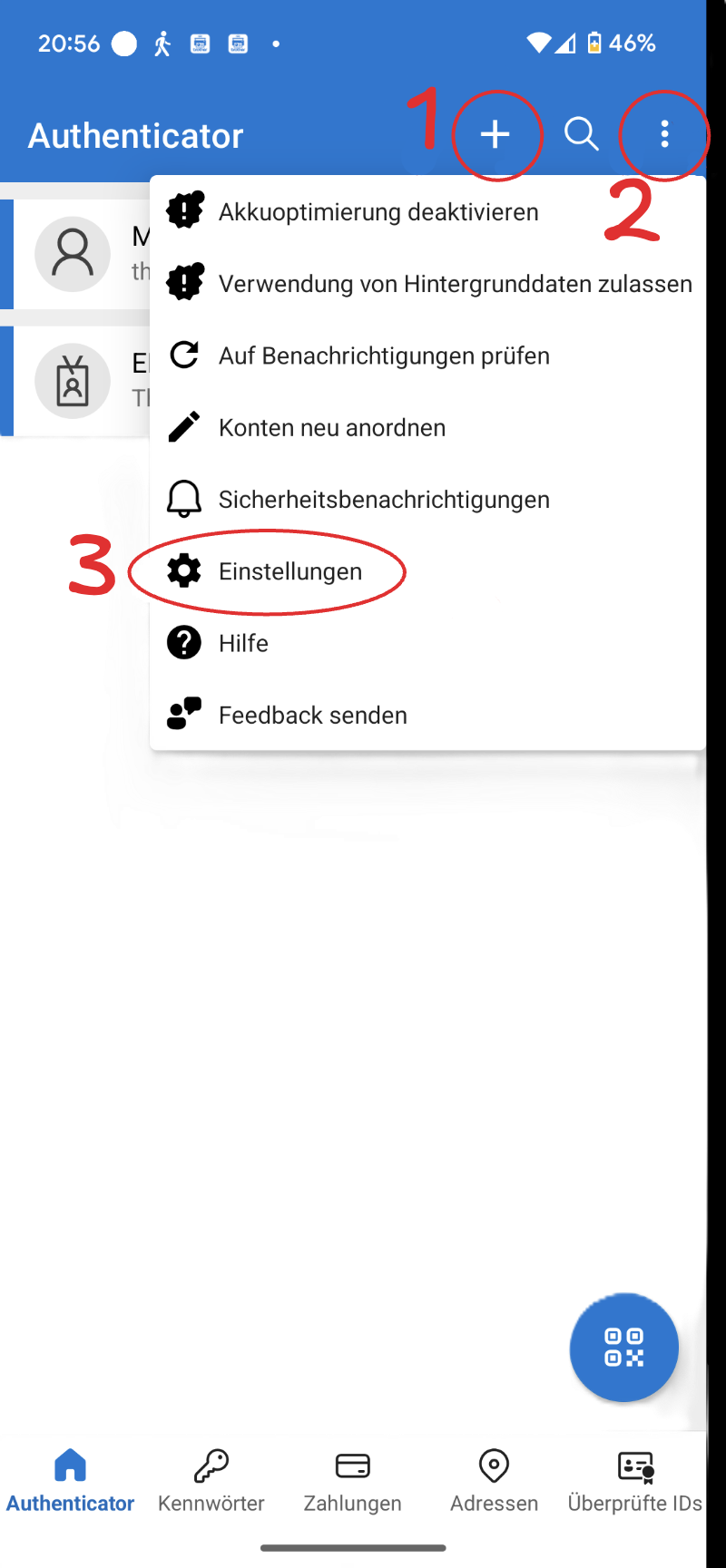
- Klicken Sie auf ⋮ (2) und danach auf Einstellungen (3).
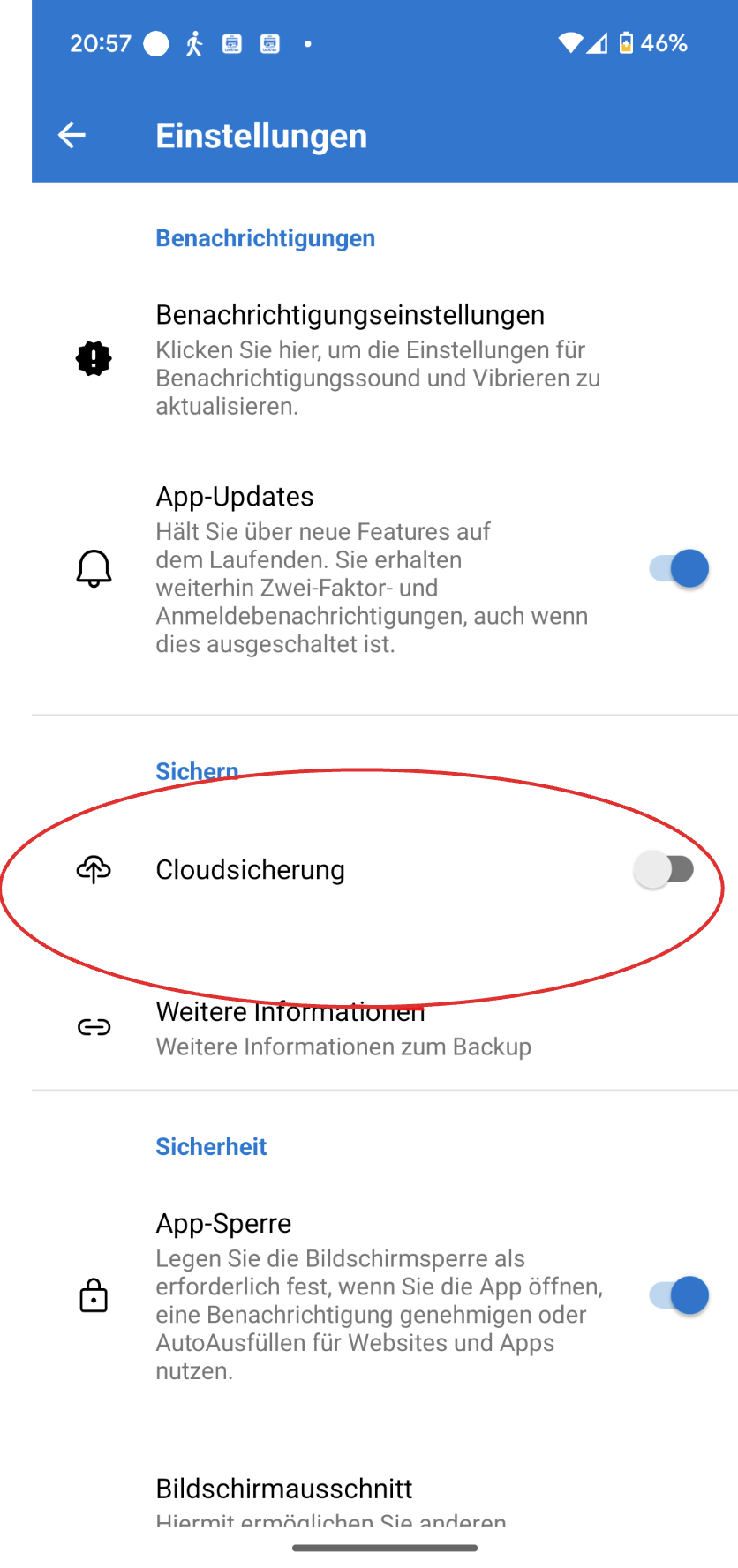
- Aktivieren Sie die Cloudsicherung, damit Ihre Authenticator-Daten in Ihrem privaten Microsoft-Konto gesichert werden.
Hier finden Sie ausführliche Anleitung von Microsoft für iPhones und Android-Phones: 👉 support.microsoft.com.
Weitere Informationen
Wo finde ich weitere Informationen und Anleitungen zur Multi-Faktor-Authentifikation (MFA)?
Lösung
Eine detaillierte Anleitung von EDUBERN finden Sie hier: 👉 EDUBERN: Anleitung MFA.