FAQ
Office 365 Konto und MFA
Bei der Erstanmeldung erhalte ich keine SMS. Was soll ich tun?
Lösung
Das kann 2 mögliche Ursachen haben:
- Ein SMS-Filter verhindert den Empfang.
- Eine Netzwerk-Einstellung verhindert den Empfang von Nachrichten.
SMS-Filter überprüfen
- Android
- iOS
Die Bestätigungs-SMS wird von der Nummer 079 807 10 11 gesendet - stellen Sie sicher, dass diese Nummer nicht blockiert ist.
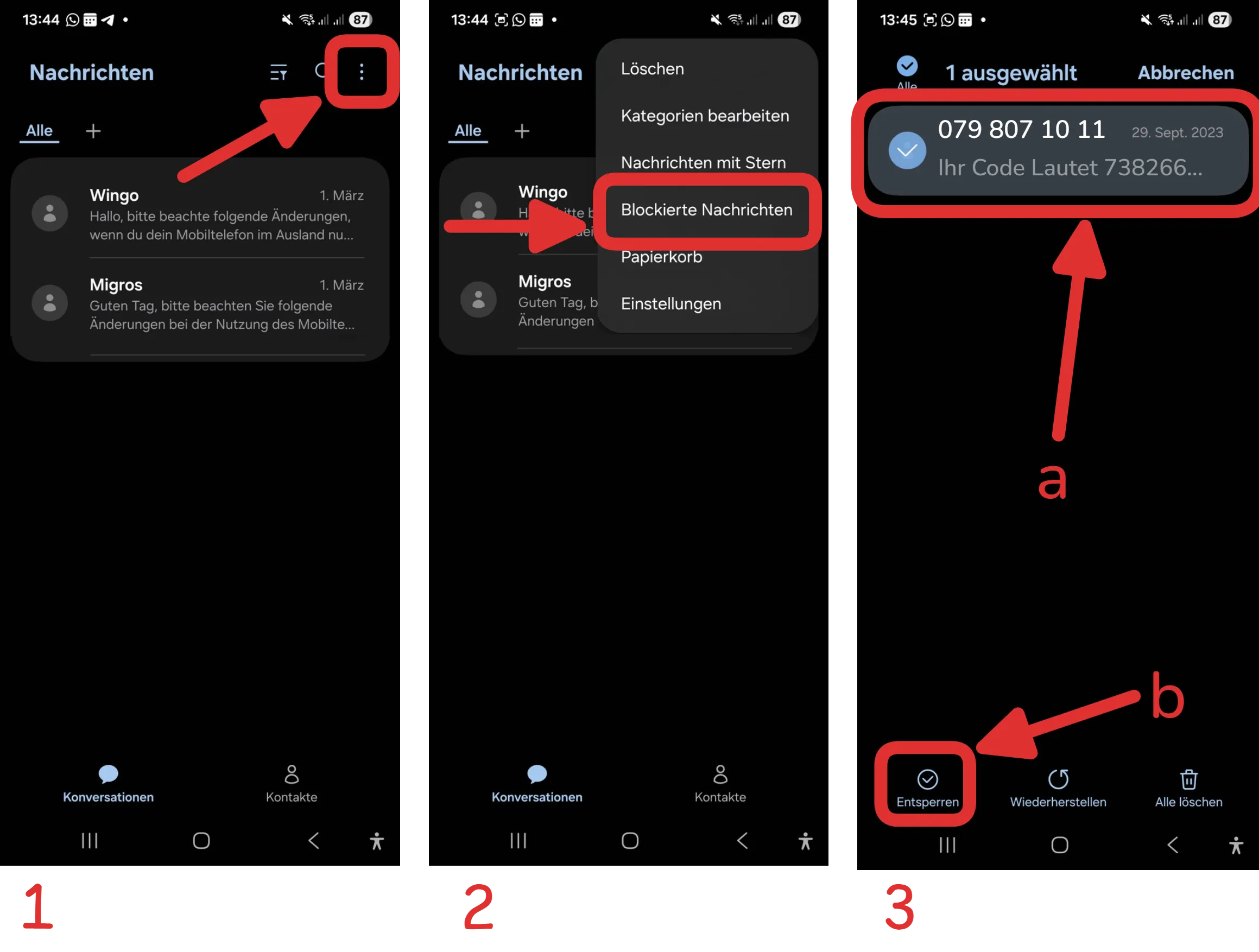
Die Bestätigungs-SMS wird von der Nummer 079 807 10 11 gesendet. Wahlweise können Sie:
- den SMS-Filter vorübergehend deaktivieren, um die SMS zu empfangen, oder
- diese Nummer zu den Bekannten Absendern in Ihrem SMS-Filter hinzufügen.
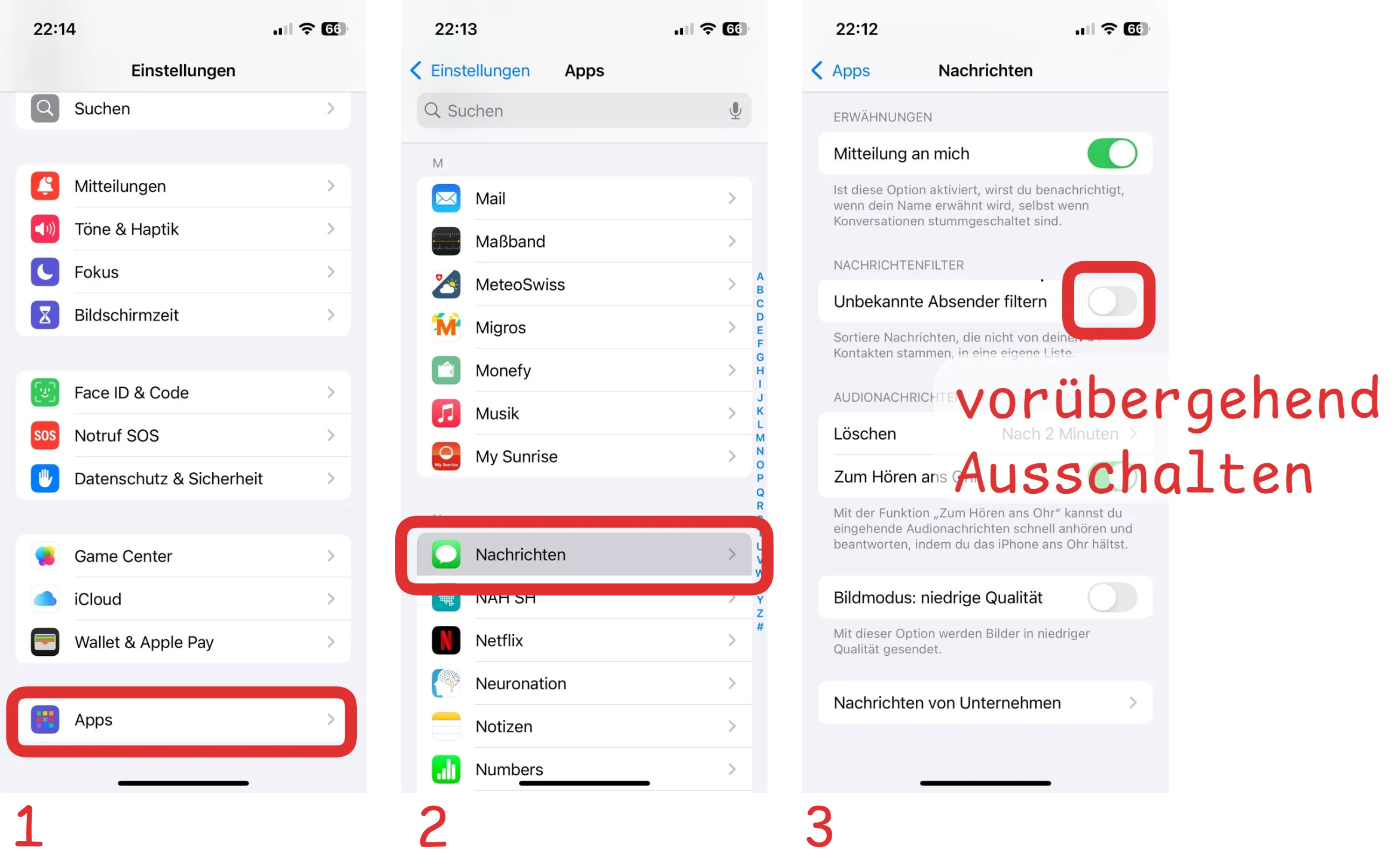
Netzwerk-Einstellungen zurücksetzen
- Android
- iOS
Navigieren Sie zu Einstellungen > System > Optionen zurücksetzen > Einstellungen für Mobilfunknetze zurücksetze und bestätigen Sie die Aktion. Anschliessend können Sie die Erstanmeldung erneut versuchen.
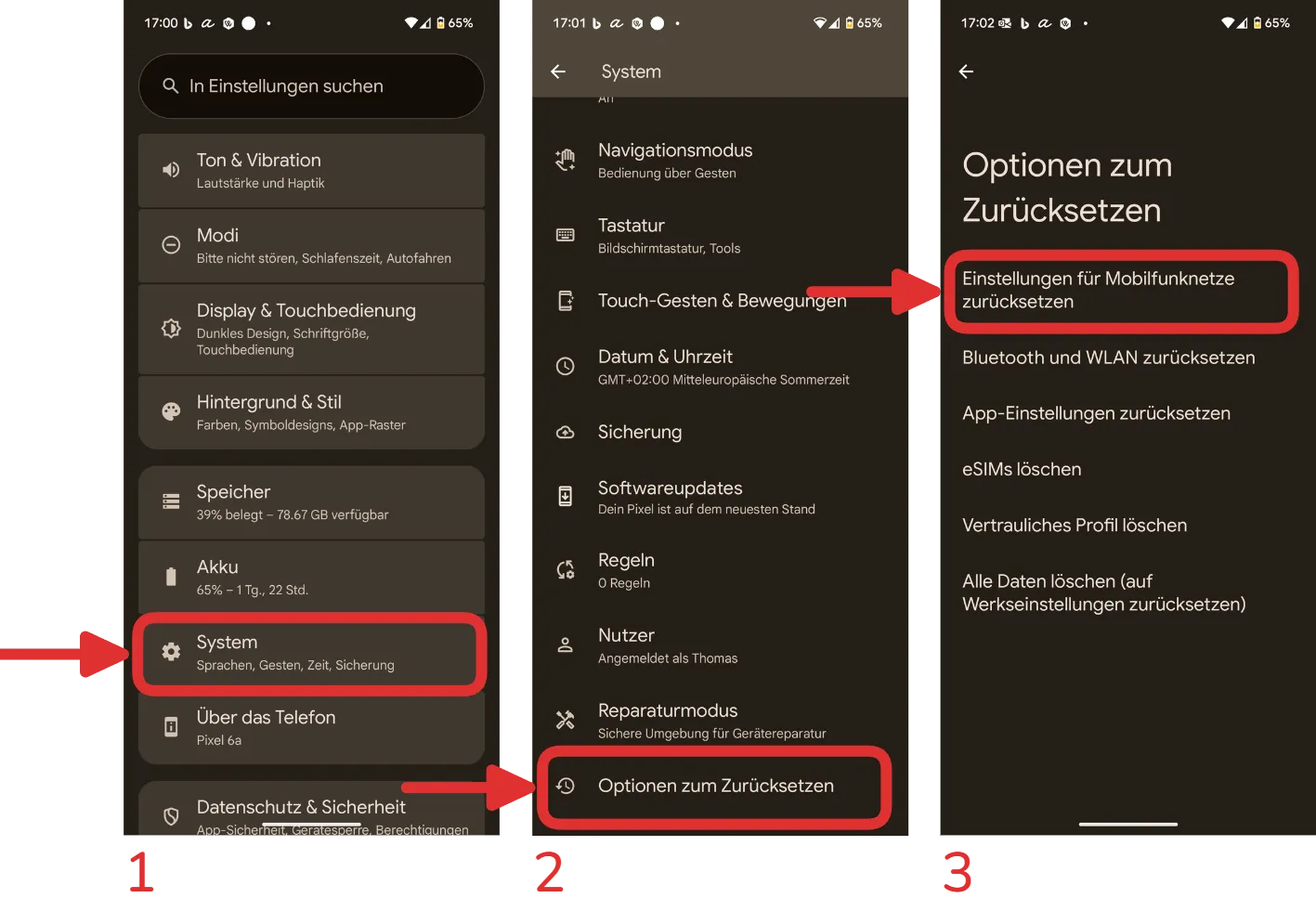 Google Pixel@Android 16 - bei anderen Hersteller sieht es ggf. leicht anders aus.
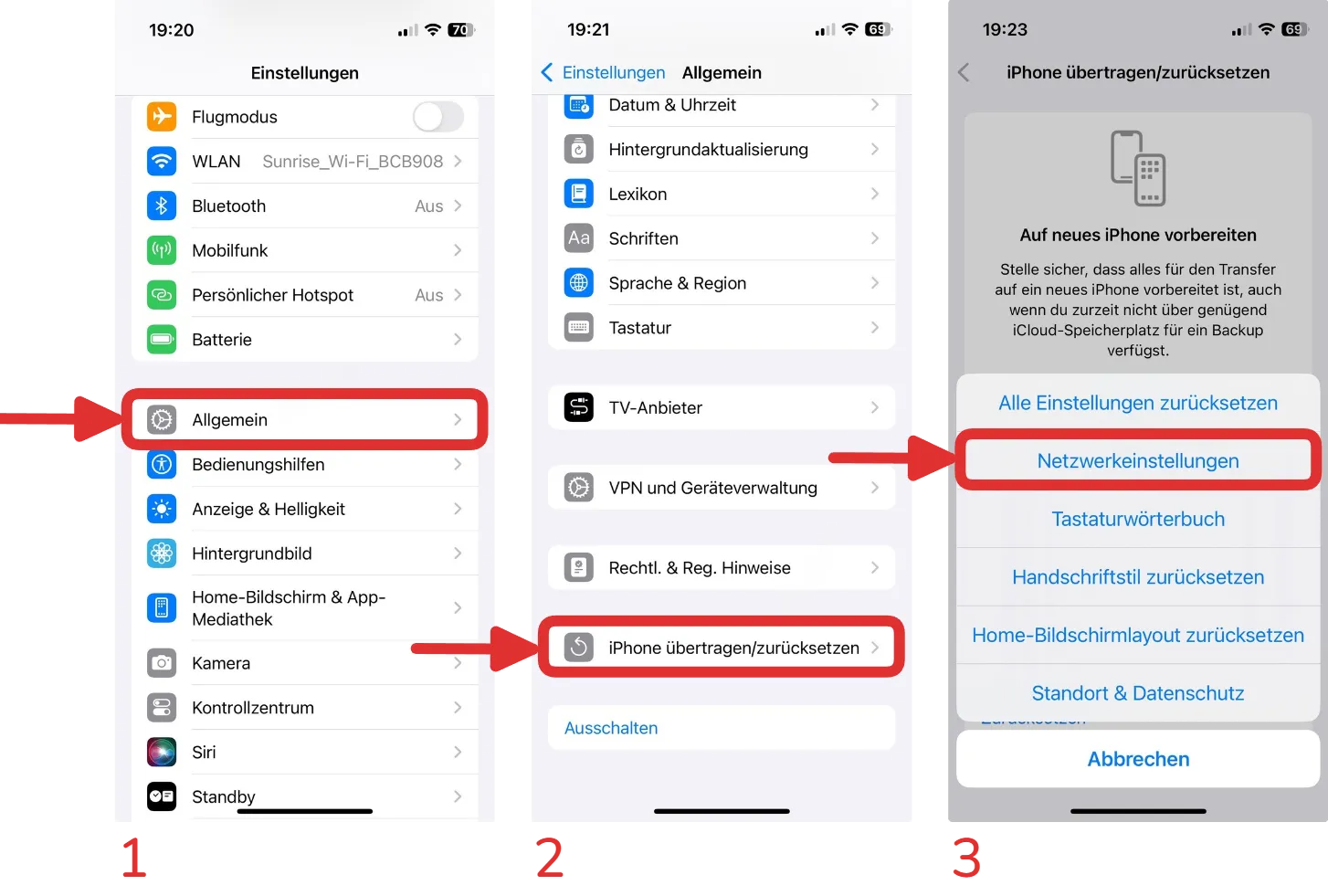
Navigieren Sie zu Einstellungen > Allgemein > iPhone übertragen/zurücksetzen > Netzwerkeinstellungen und bestätigen Sie die Aktion. Anschliessend können Sie die Erstanmeldung erneut versuchen.
Wie richte ich die Microsoft Authenticator App ein?
Lösung
- Öffnen Sie auf dem Laptop folgenden Link: 👉 https://myaccount.microsoft.com/?ref=MeControl.
- Melden Sie sich mit Ihrem Schulkonto an.
- Gehen Sie in Ihrem Konto auf Sicherheitsinformationen und anschliessend auf Methode hinzufügen.
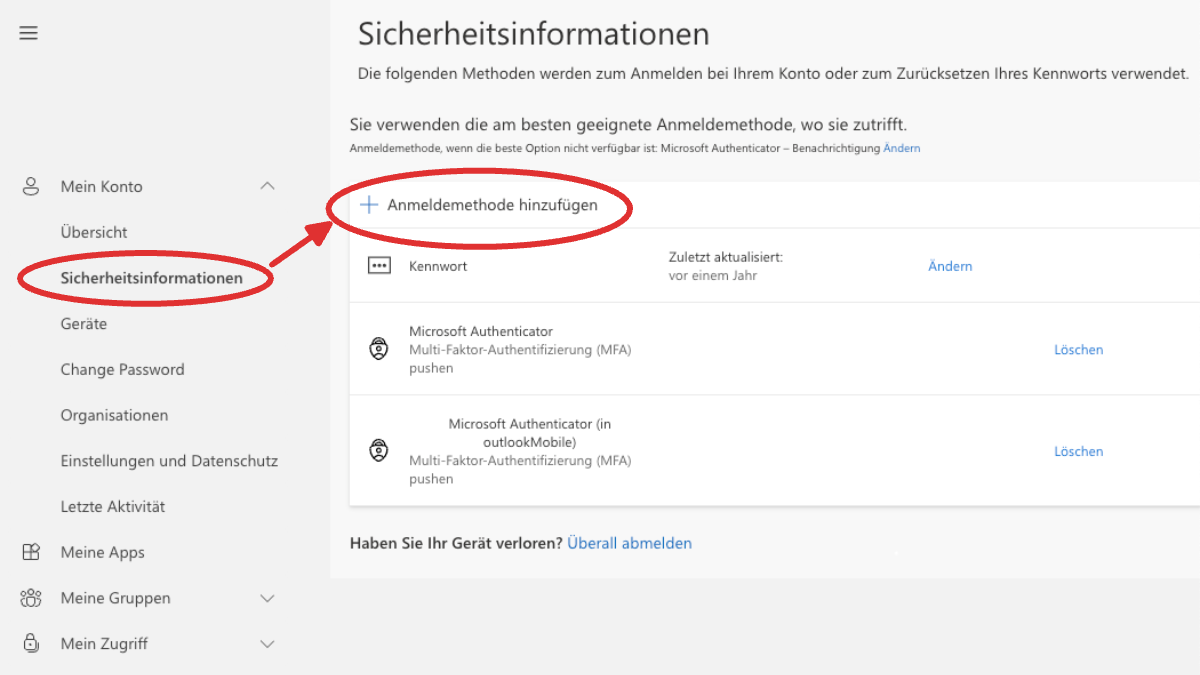
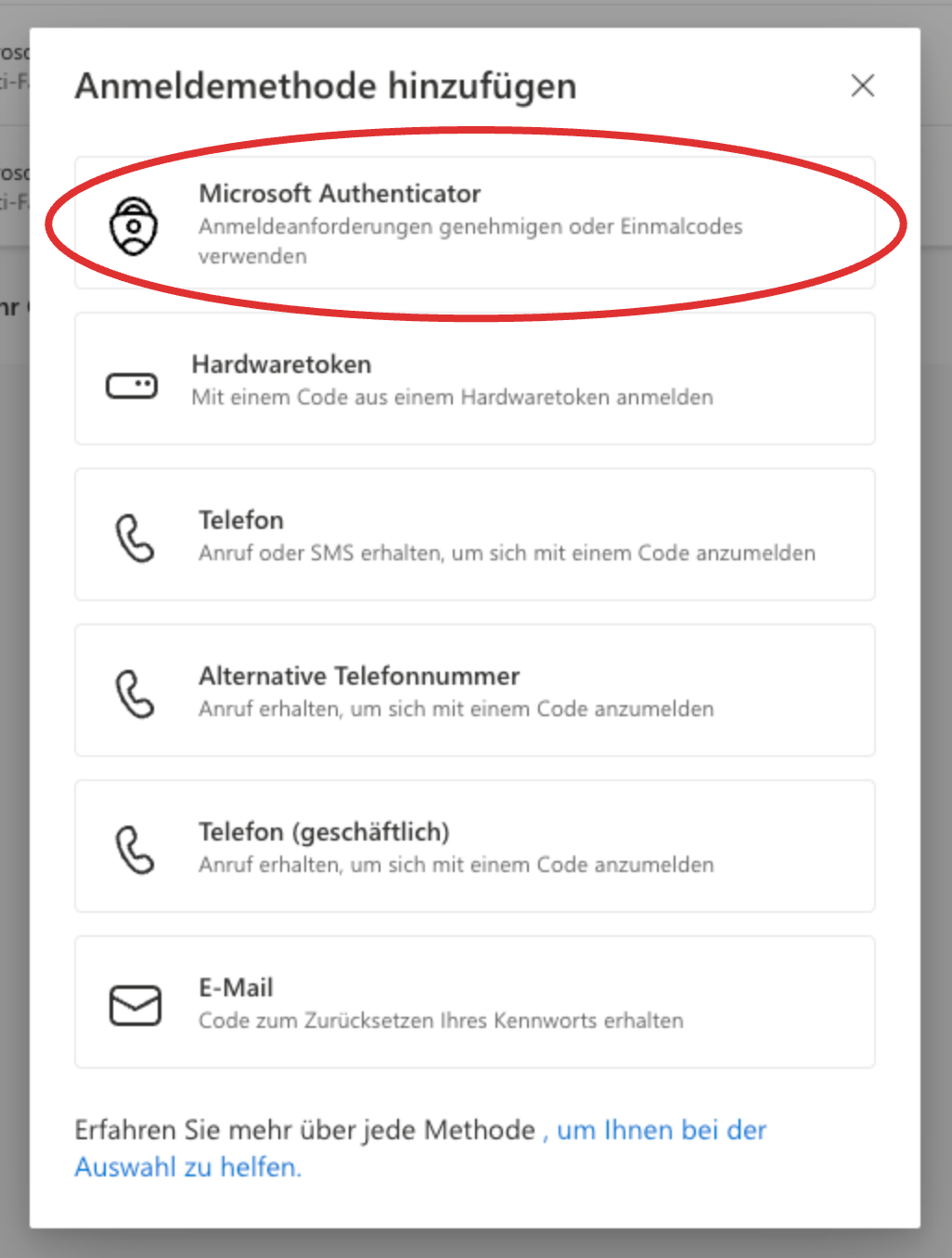
- Wählen Sie die Methode Microsoft Authenticator.
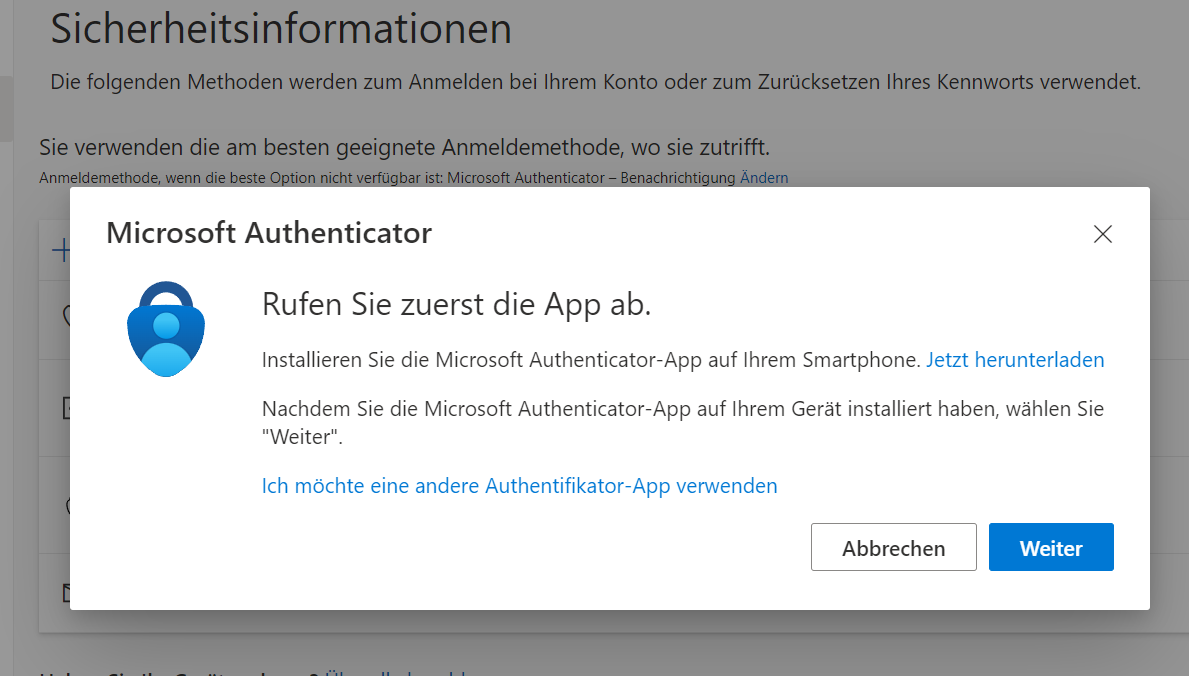
- Folgen Sie den Anweisungen.
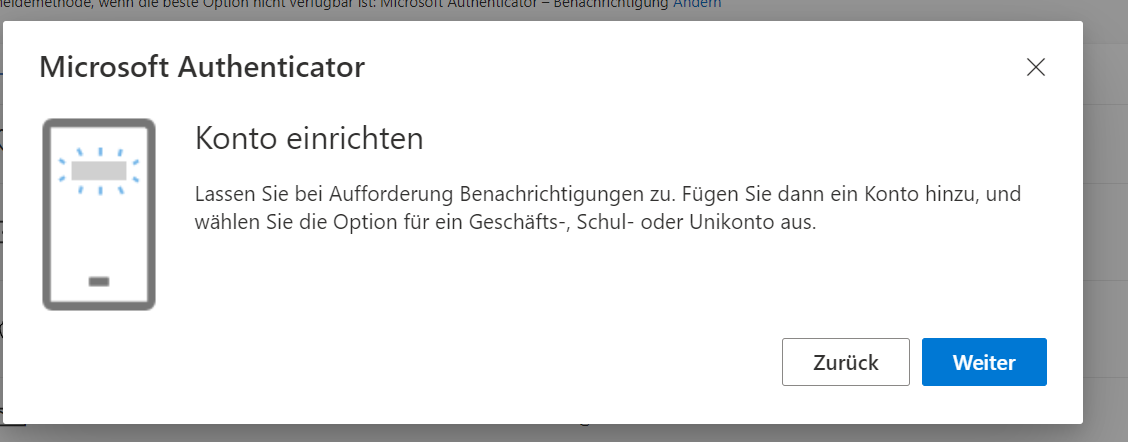
- Fügen Sie Ihr GBSL-Konto hinzu.
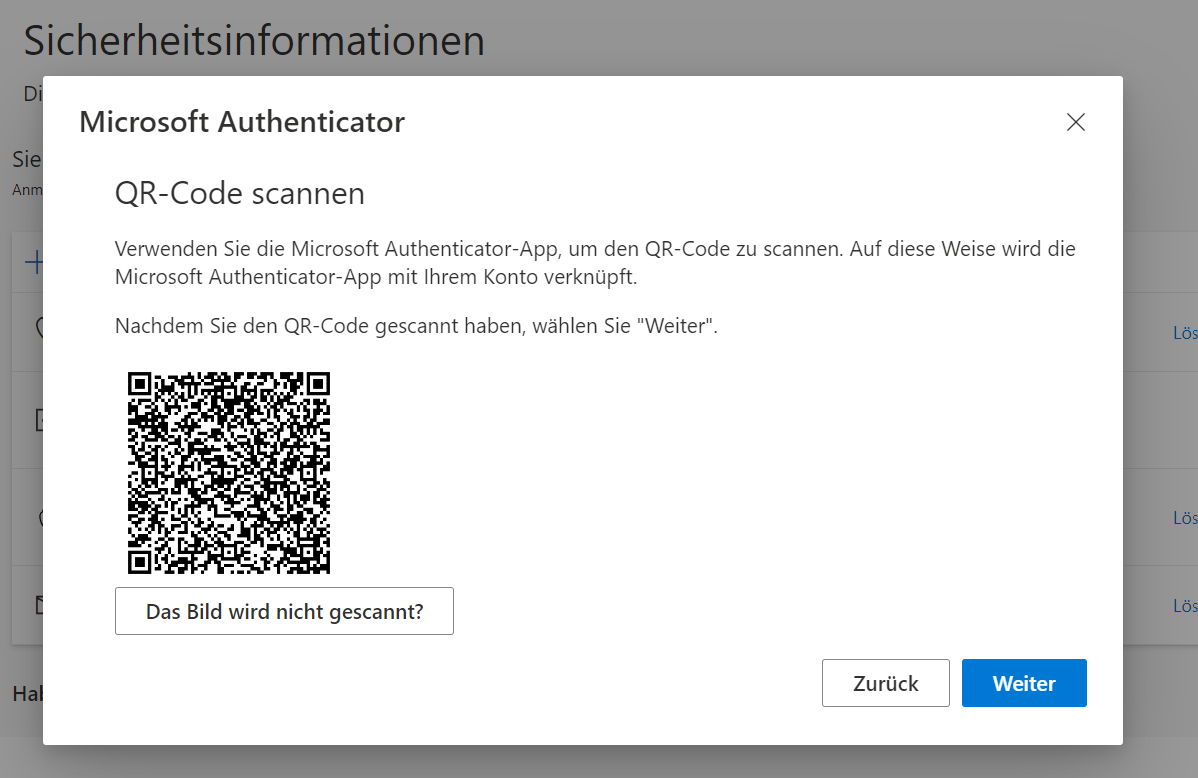
- Zum Schluss erhalten Sie einen QR-Code und folgen dann den weiteren Anweisungen.
Wie erstelle ich ein Backup meiner Authenticator-App?
Lösung
Falls Sie die Microsoft Authenticator App verwenden, ist es sinnvoll, davon ein Backup zu erstellen. So vermeiden Sie Probleme bei einem Verlust, Defekt oder Wechsel des Smartphones.
- Öffnen Sie die Authenticator-App auf Ihrem Smartphone.
- Fügen Sie ein private Microsoft-Konto hinzu. Falls Sie noch keines haben, erstellen Sie eines + (1).
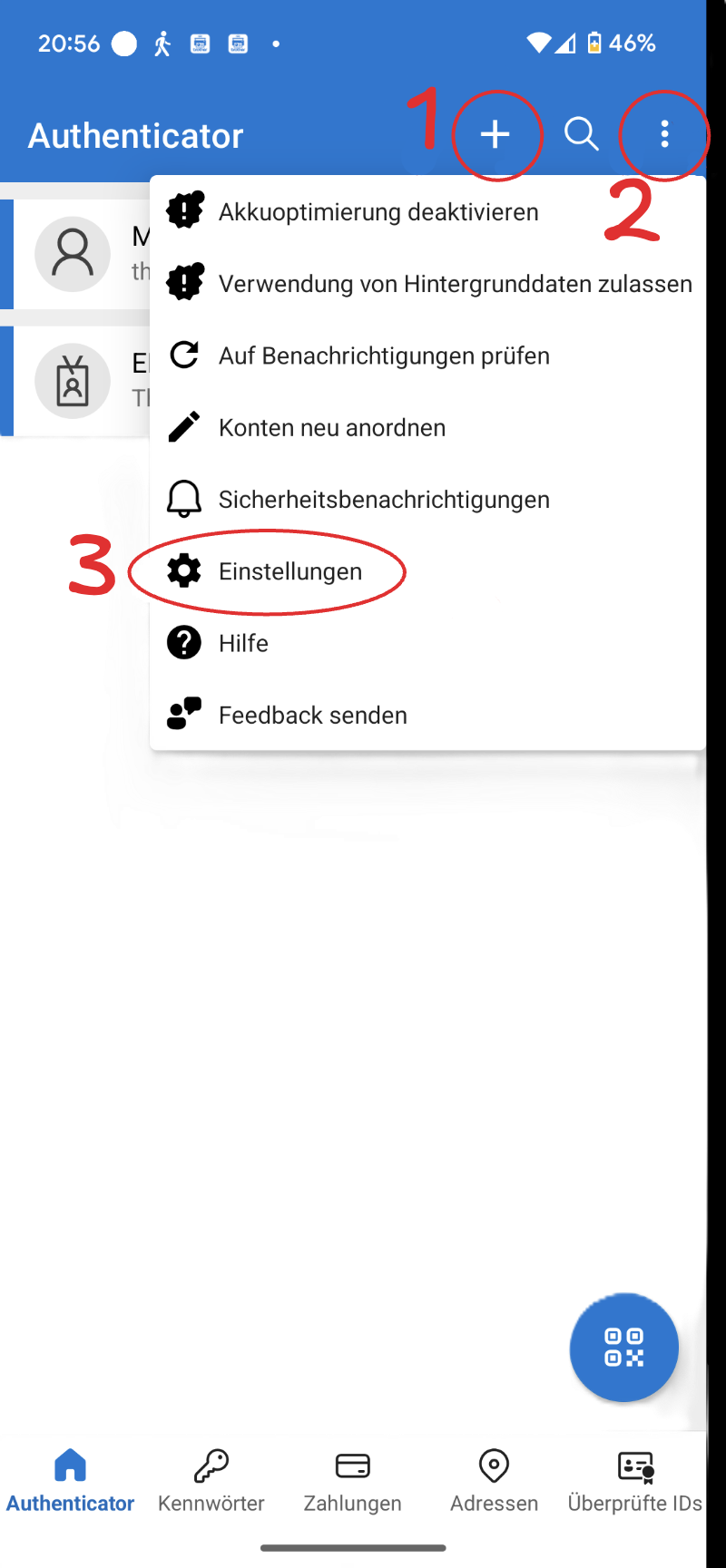
- Klicken Sie auf ⋮ (2) und danach auf Einstellungen (3).
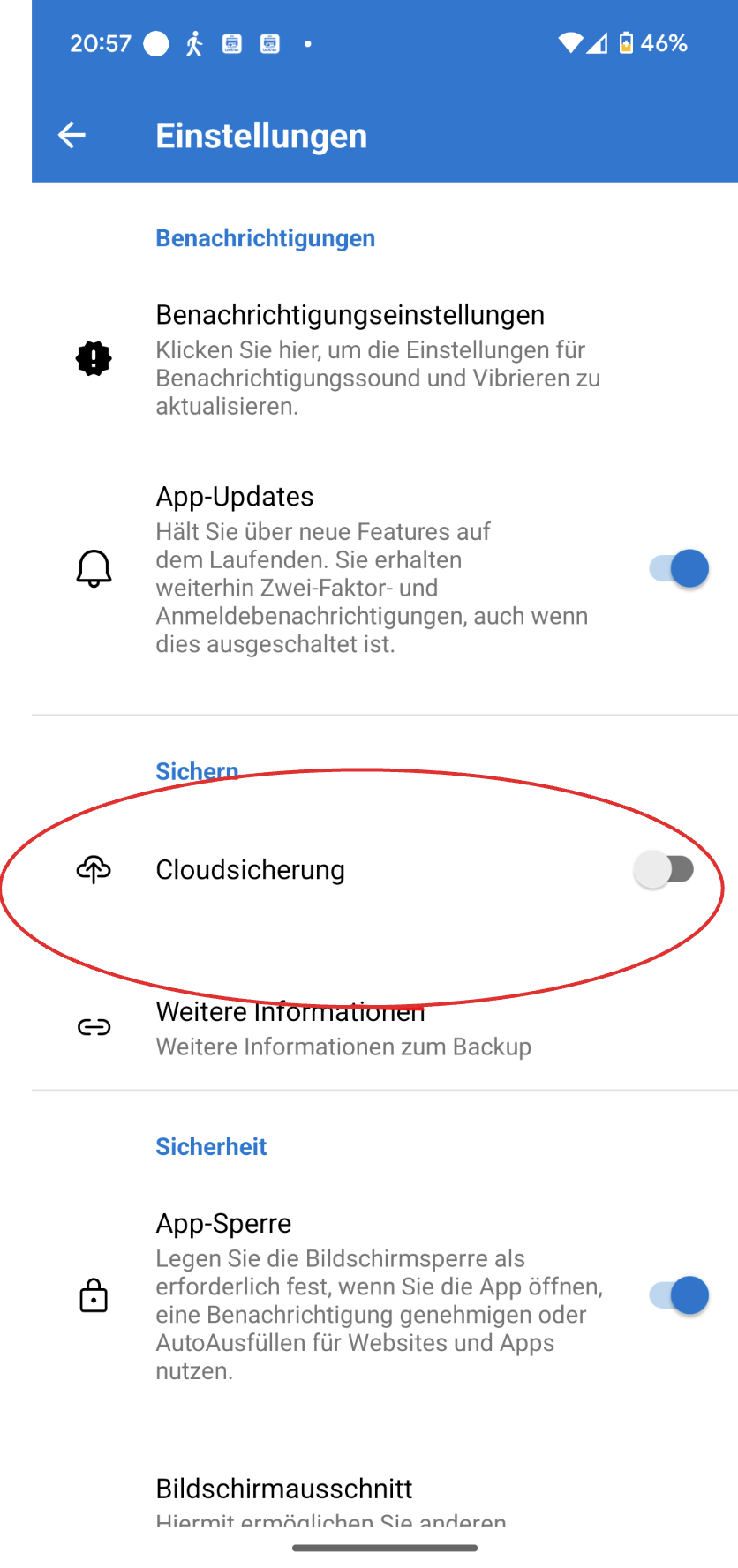
- Aktivieren Sie die Cloudsicherung, damit Ihre Authenticator-Daten in Ihrem privaten Microsoft-Konto gesichert werden.
Hier finden Sie ausführliche Anleitung von Microsoft für iPhones und Android-Phones: 👉 support.microsoft.com.
Die Authenticator funktioniert nicht. Was soll ich tun?
Lösung
Falls Sie sich nicht mit der Authenticator App anmelden können, prüfen Sie, ob es mit einer anderen Methode möglich ist:
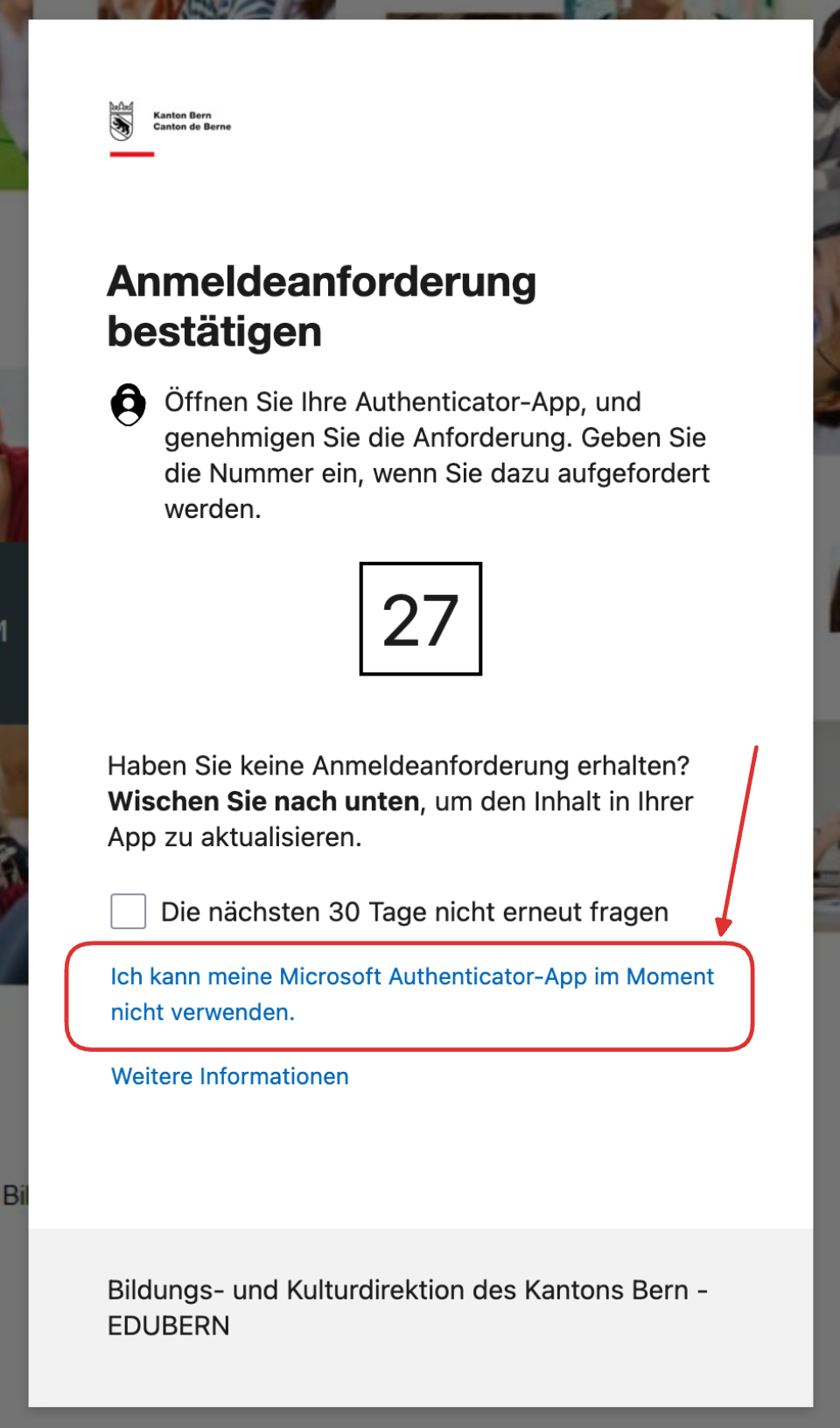
Sollte dies nicht möglich sein, müssen Sie Ihr Konto zurücksetzen lassen.
Wie kann ich mein Office 365 Schulkonto zurücksetzen lassen?
Lösung
Melden Sie sich beim Edubern-Support (Soarhe.Jahany@bernedu.ch), dass Ihr Konto zurückgesetzt werden muss:
Neues Smartphone und MFA funktioniert nicht mehr?
Lösung
Eine Aktion ist nur dann erforderlich, wenn Sie entweder die Microsoft Authenticator App verwenden, oder wenn Sie sich nicht mehr in Ihrem Office 365 Schulkonto anmelden können.
Falls Sie sich nicht mit der Authenticator App anmelden können, prüfen Sie zuerst, ob es mit einer anderen Methode möglich ist:
Können Sie sich noch in Ihrem Office 365 Schulkonto anmelden?
Ja, ich kann mich noch anmelden.
Für diesen Fall finden Sie die Anleitung 👉 hier.
Nein, ich kann mich nicht mehr anmelden.
Für diesen Fall finden Sie die Anleitung 👉 hier.
Wie kann ich mein Office 365 Schulkonto zurücksetzen lassen?
Lösung
Melden Sie sich beim Edubern-Support (Soarhe.Jahany@bernedu.ch), dass Ihr Konto zurückgesetzt werden muss:
🚧 Mein Office 365 Schulkonto ist zurückgesetzt worden. Was muss ich nun tun?
Lösung
Neukonfiguration MFA:
- Navigieren Sie zu 👉 https://qr.edubern.ch/mfasetup
- Mit der Schul-E-Mail-Adresse und Passwort anmelden.
Es erscheint die Meldung: «Weitere Informationen erforderlich». Auf Weiter klicken. Bei Fenster «Angemeldet bleiben?» auf [Ja] klicken. Bei Fenster «Microsoft Authenticator» unten links auf [Ich möchte eine andere Methode einrichten] klicken. - Methode «Telefon» gemäss Anweisungen auf Bildschirm einrichten.
- Erneute Navigation zu 👉 https://qr.edubern.ch/mfasetup
Im neuen Fenster [Anmeldemethode hinzufügen] auswählen. Methode «Microsoft Authenticator» gemäss Anweisungen auf Bildschirm einrichten. Anschliessend kann die MFA für das Login wieder wie gewohnt verwendet werden. Informationen und Anleitungen dazu sind auf der 👉 Website von EDUBERN zu finden.
Wo finde ich weitere Informationen und Anleitungen zur Multi-Faktor-Authentifikation (MFA)?
Lösung
Eine detaillierte Anleitung von EDUBERN finden Sie hier: 👉 EDUBERN: Anleitung MFA.